
Inhaltsverzeichnis
Projektvariablen anlegen
Dazu werden Vorlagen nach ÖNorm B 1801-1 oder DIN 276 zur Verfügung gestellt, die beim Anlegen der Variablenliste als Vorlage herangezogen werden.
Die Definition eigener Standards ist ebenfalls möglich.
Starten Sie das Menü Mengenermittlung

Sie erhalten die Liste der Projektvariablen
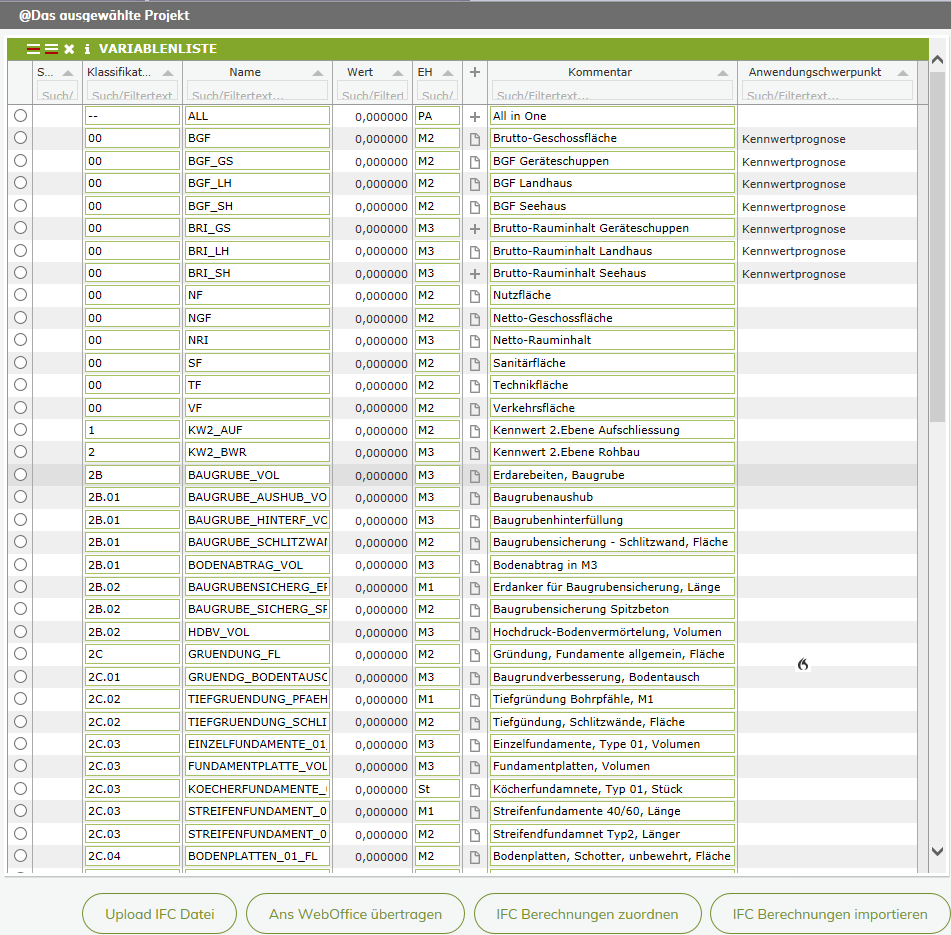
Falls diese Liste leer sein sollte, übertragen sie manuell den gewünschten Standard oder legen die Projektvariablen manuell nach Erfordernis an.
Öffnen Sie zum Importieren aus einer Vorlage die Projektvariablenliste ihres Projektes und die Projektvariablenliste einer Vorlage jeweils in VALERIO, markieren der die gewünschten Zeilen und kopieren diese in ihre Projektdatei. Schliessen Sie die Projektdatei, dabei wird sie gespeichert.
Nomenklatur der Projektvariablen
Sie werden bei einem komplexen Projekt eine sehr grosse Anzahl von Projektvariablen verwalten müssen.
Die Zuordnung von Projektvariablen in den Datenbanken erfolgt über einen eindeutigen Namen, der nur einmal vergeben werden darf, eindeutig sein muss, und nach der ersten Anwendung der Variable nicht mehr geändert werden sollte.
Nomenklatursystem
Wir haben dazu einen Nomenklaturvorschlag erstellt, der individuell abgeändert werden kann.
Die Nomenklatur der Variablen unterteilt sich insgesamt in vier Bereiche:
A) Projektentwicklung (PE), Vorentwurf (VE) bis Entwurf: Zielvorgaben des AG, Kennwerte, erste Prognosen, IFC-Mengen aus VE+ENTW
B) LV-ERSTELLUNG- Ausschreibung: Mengen aus IFC Daten von Planern mit manuellen Ergänzungen
C) Firmendaten für die Abrechnung: Von Firmen übernommene und adaptierte BIM-Daten der Planer als eigene Werkpläne, Massenansätze daraus.
D) Bestandspläne: As built project als digitaler Zwilling als Grundlage des FM des AG
Die oben erwähnten Bereiche operieren getrennt von einander, wobei die Bereiche A und B von Mengen aus der Planung ergänzt werden, während die Bereiche C und D durch Mengen von den Firmen ergänzt werden.
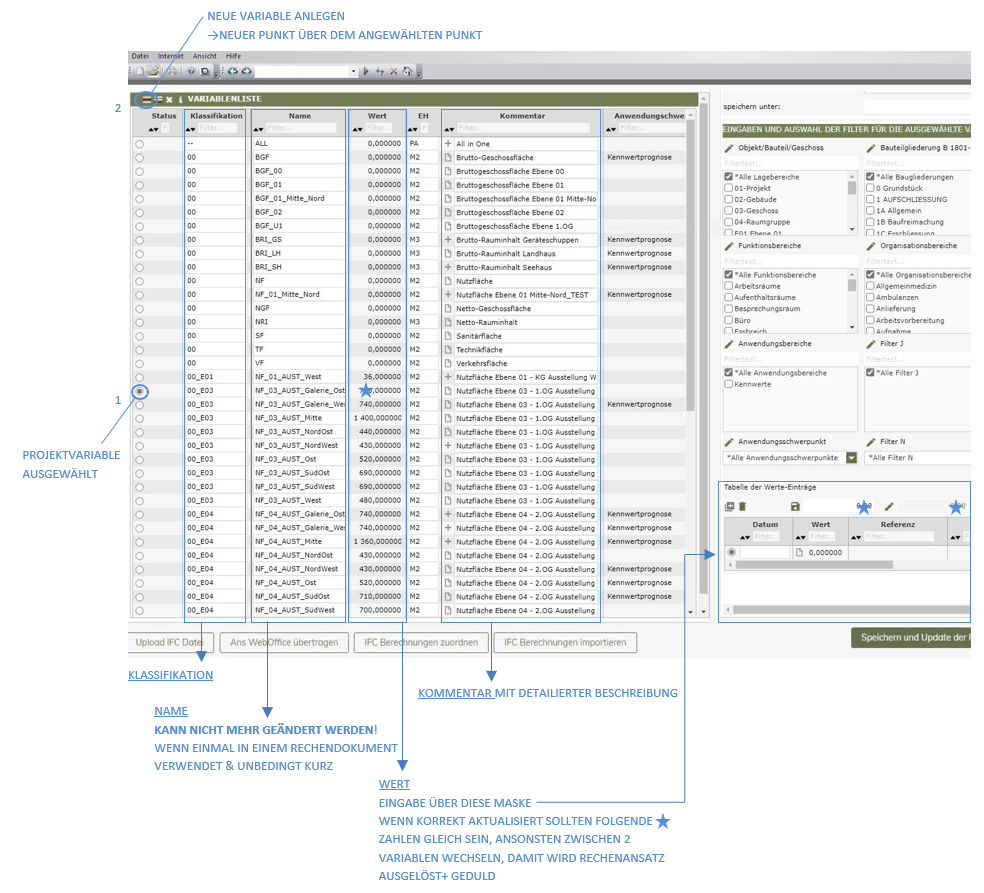
Die erstellten Variablen werden durch ihre Klassifikation und den Namen deutlich den Bereichen A,B,C,D zugeschrieben, somit ist eine Nachverfolgung und eine Trennung der Projektphasen in der Variabel Nomenklatur möglich. Bei der Definition der Mengen einer Variable dürfen keine anderen Variablen hinein verschachtelt werden, jede Variable wird durch IFC Files oder manuelle Eingaben ergänzt.
Die Variablen-Namen müssen EINDEUTIG, kurz und prägnant sein.
Diese Namen dürfen NICHT GEÄNDERT werden, da sonst die Berechnungen fehlerhaft werden, da Bezüge in den Datenbanken verloren gehen.
Eine den Variablen zugeordnete Kurzbezeichnung und eine textliche Beschreibung stellen den Inhalt klar.
Die Kurzbezeichnung und der Inhalt können geändert werden und werden und werden anhand des Variablen-Namen mit referenziert, ebenso wie die Werte.
Eine Filterung der Variablen ermöglicht das Arbeiten in kurzen Listen.
Die Eintragung von Variablen in die Projektplattform von WEBOFFICE ist anhand der Berechtigungen geregelt.
Unterteilung der Nomenklaturbereiche in den Valerio Reitern:
1) KOSTEN: Anwendung des Nomenklaturbereiches A
2) AVA: Anwendung des Nomenklaturbereiches B
3) ABRECHNUNG: Anwendung des Nomenklaturbereiches C und D
Die Variablen sind in ihrer Art so definiert worden das sie Bauteilen und Geschossen zugeordnet werden können.

Die Herausforderung bei der Erstellung der IFC-Files liegt darin, die IFC-Elemente der Planungsverdichtung in den Files zu behalten, jedoch auszublenden.
Ebenso sind die eigenen Ausführungspläne durch die As-built-Ausführung oder durch die Werkzeichnungen der ausführenden Firmen zu ersetzen oder abzuändern.
Die ist jedenfalls mit dem BIM-Management des Auftraggebers [BPS] abzuklären!
Siehe dazu die Leistungsbilder der LM-VM.2023!
Sie können die nachfolgenden Unterlagen als Download beziehen!
Download PDF Nomenklatur IFC-Variable, Stand: 26.10.26, 18:00
Download Excel-Tabelle mit Nomenklatur IFC-Variable, Stand: 26.10.26, 18:00
Variable bis zur Kostenberechnung
In diesem Bereich werden die Variablen für die Projektentwicklung (PE), Vorentwurf (VE) und Entwurf (ENTW) behandelt.
Dabei werden in den Bauteile und Elemente in die Namen eingebunden.
Die Nomenklatur richtet sich nach der ÖNORM B 1801-1 für
- Gebäude und Gebäudeteile
- Kennwerte der 1. Ebene,
- Kennwerte der 2. Ebene für Kostengruppen
- Kennwerte 3. Ebene für Elemente
- Gewerke-Elemente
Sämtliche Einträge können nach 16 Klassen gefiltert werden und mit dieser Auswahl abgespeichert und mit nachvollziehbaren Massenansätzen und Screenshots der IFC-Fils zur Überprüfung und ausgedruckt werden.

Variable für die Leistungsverzeichnisse
In diesem Bereich werden die Variablen für die Leistungsverzeichnisse (Kostenberechnungsgrundlagen) behandelt.
Dabei werden die Bezeichnungen der Leistungsverzeichnisse in den Namen eingebunden
Die Nomenklatur richtet sich nach der ÖNORM B 1801-1 für
- Kostenberechnungsgrundlage
- Kostenanschlag
- Firmenanbote - falls zielführen
Sämtliche Einträge können nach 16 Klassen gefiltert werden und mit dieser Auswahl abgespeichert und mit nachvollziehbaren Massenansätzen und Screenshots der IFC-Fils zur Überprüfung und ausgedruckt werden.

Variable für die Abrechnung
In diesem Bereich werden die Variablen für die Leistungsverzeichnisse (Kostenberechnungsgrundlagen) behandelt.
Dabei werden die Vergabebezeichnungen der Aufträge in den Namen eingebunden.
Auftragsnummer Die Nomenklatur richtet sich nach der ÖNORM B 1801-1 für
- Kostenberechnungsgrundlage
- Kostenanschlag
- Firmenanbote - falls zielführen
Sämtliche Einträge können nach 16 Klassen gefiltert werden und mit dieser Auswahl abgespeichert und mit nachvollziehbaren Massenansätzen und Screenshots der IFC-Fils zur Überprüfung und ausgedruckt werden.

Werte für Projektvariablen festlegen
Folgend wird nun beschrieben, wie Sie den Projektvariablen Werte direkt zuweisen können - ohne IFC-Files!
Wählen Sie auf der linken Seite die Projektvariable aus, deren Wert Sie festlegen möchten.
Auf der rechten Seite scrollen Sie bitte nach ganz unten. Erst ganz unten unterhalb der Filterkriterien finden Sie nun den Bereich, wo Sie die Werte eingeben können.
Sie können entweder direkt eine Zahl in Feld eingeben oder Sie können ein Rechendokument für Ermittlung des Wertes anlegen.
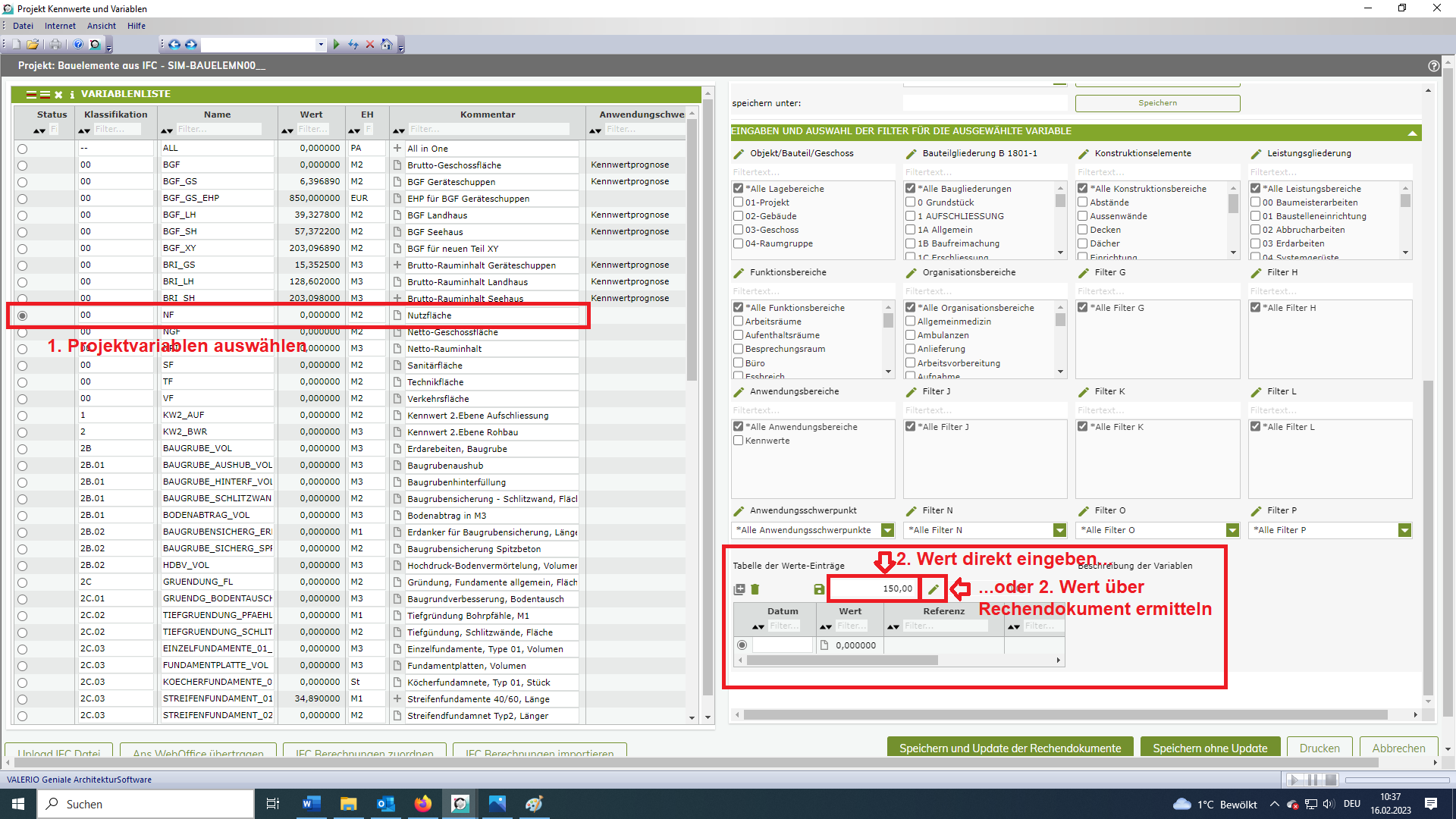
Geben Sie bitte im Feld Datum in der Tabelle unterhalb in die unterste Zeile ein Gültigkeitsdatum an, ab wann dieser Wert gilt (nicht unbedingt das Datum des Eintrags).
Klicken Sie anschließend auf das Diskettensymbol links neben dem Wert um den Wert zu speichern.
Projektvariable zuordnen und filtern
Die große Anzahl der Projektvariablen kann durch die Zuordnung von Sortierkriterien und deren Filterung wesentlich vereinfacht werden.
In Valerio kann jeder Projektvariable Filterkriterien aus insgesamt 16 Filtern zugeordnet werden, die untereinander entweder aktiv gesetzt werden können oder zusätzlich angewendet werden können.
Aktiv gesetzte Filter bedeutet, dass jeder der als aktiv angeführten Kriterien erfüllt sein muss.
Zusätzlich angesetzte Filter bedeuten, dass diese Kriterien neben allen anderen deren ebenfalls erfüllt sein müssen.

Jeder der 16 Filterkriterien wird projektspezifisch durch die darin enthaltenen Begriffe definiert.
Dies erfolgt in einem Datenbanksystem, in dem beliebig lange Listen möglich sind, die präzise auf das gegenständliche Projekt angepasst sind.
Siehe dazu auch Filter für Projektvariable
Die Anwendung der Filter reduziert die große Anzahl der insgesamt vorhandenen Projektvariablen auf eine überschaubare und damit auch handhabbare Anzahl.
Diese Filterauswahl kann abgespeichert und auch ausgedruckt werden.
Durch den Ausdruck selektierter Projektvariablen kann eine leichter überprüfbare Zusammenstellung der Massenansätze erzeugt werden. Bei den Massenansätzen selbst sind die Bezeichnung der zugeordneten IFC-Elemente samt deren Attributen und Werte bzw. Texteinträgen ersichtlich.
Die ausgewählten IFC Elemente werden durch Screenprints ergänzt, die eine visuelle Kontrolle der ausgewählten Elemente erleichtern.
IFC-File in WEBOFFICE übertragen und einlesen
Folgend wird beschrieben, wie Sie Werte aus IFC-Files auf Projektvariablen übertragen.
IFC Files können aus Valerio direkt in WebOffice übertragen werden.
Beim erstmaligen Übertragen eines IFC Files wird dabei das Projekt in WebOffice automatisch angelegt.
Verwenden Sie für das Anlegen des Projektes in WebOffice bitte unbedingt die Funktion aus Valerio, da hier der Zusammenhang der Daten sichergestellt werden kann.
Halten Sie dabei folgende Reihenfolge der Bearbeitungsschritte ein.

Wählen Sie ein IFC File aus und übertragen dieses.
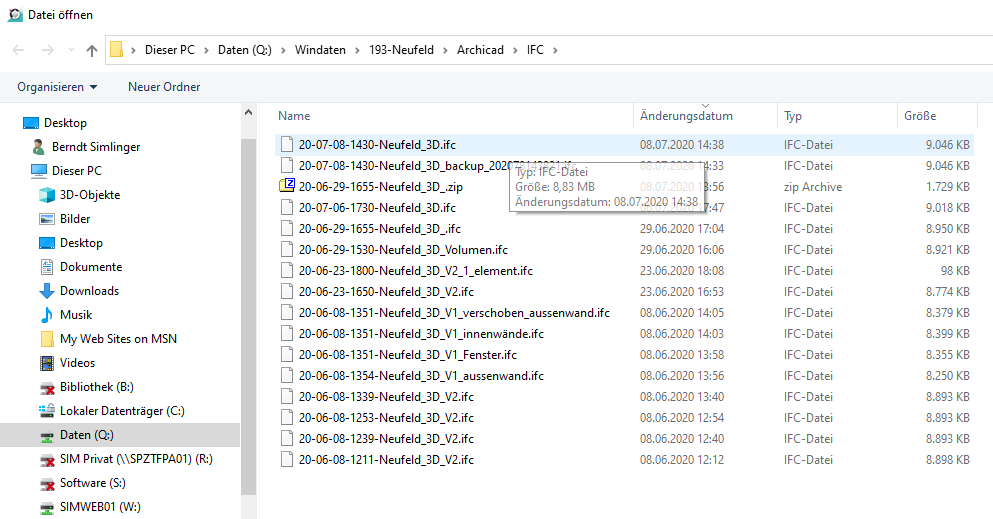
Bitte berücksichtigen Sie, dass das Einlesen der IFC Files relativ lange dauern kann.
Für einen 20 MB File werden ca. 1 bis 2 Minuten benötigt, je nach Anzahl der enthaltenen Elemente und der für jedes Element zu übertragenden Attribute.
Warten Sie bitte unbedingt eine Rückmeldung nach dem Einlesen ab, idealerweise eine Bestätigung des fehlerfreien Einlesens.

Die obrige Beschreibung ist nur ein Kurzzusammenfassung. Ausführlicher Beschrieben wird der Import von IFC-Files im Kapitel IFC-Massenimport aus 3D-CAD IFC-Files!
Variablen bearbeiten
Hinweis: Ändern Sie nicht den Namen einer bestehenden Projektvariabel! (Der Name wird nur in der Liste der Projektvariabeln geändert, nicht aber in Rechendokumenten, wo diese Projektvariabel verwendet wird. Dadurch werden die betroffenen Rechendokumente korrupiert und führen zu Fehlermeldungen)
In der rechten Bildschirmhälfte werden Projektvariablen bearbeitet und in die Massenansätzen übertragen.
Die nächsten Schritte zur Bearbeitung der Projektvariablen mit IFC-Werten entnehmen Sie bitte dem Web-Manual für Weboffice.
Projektvariablen in Rechendokumenten verwenden
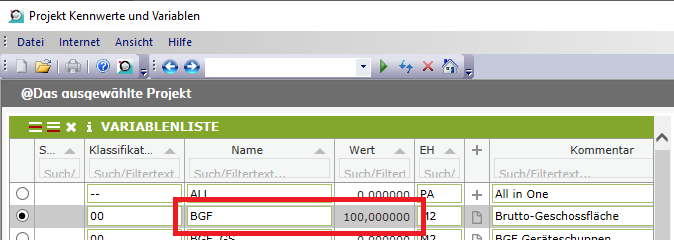
Projektvariablen können in Rechendokumenten an beliebiger Stelle in Valerio verwenden werden, in dem Sie den Name der Projektvariabel in einem Rechenansatz in einer runden Klammer schreiben.
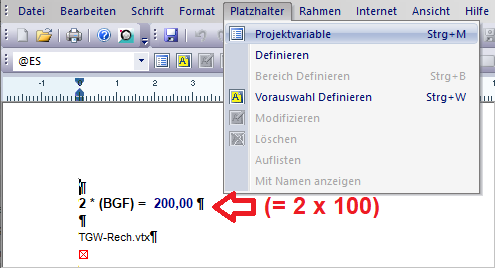
Der etwas sichere Weg (auch um Tippfehler zu vermeiden) ist das Einfügen von Projektvariablen über das entsprechende Symbol in der Menüleiste bzw. über das Menü unter Platzhalter → Projektvariablen.
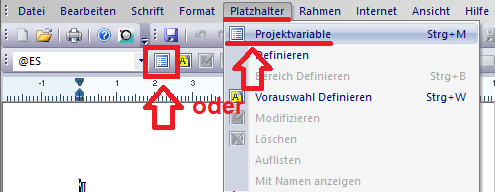
Dadurch öffnet sich ein Fenster zur Auswahl der Projektvariablen, in dem Sie auch mit Suchbegriffen bzw. Filterkriterien nach der gewünschten Projektvariable suchen können.
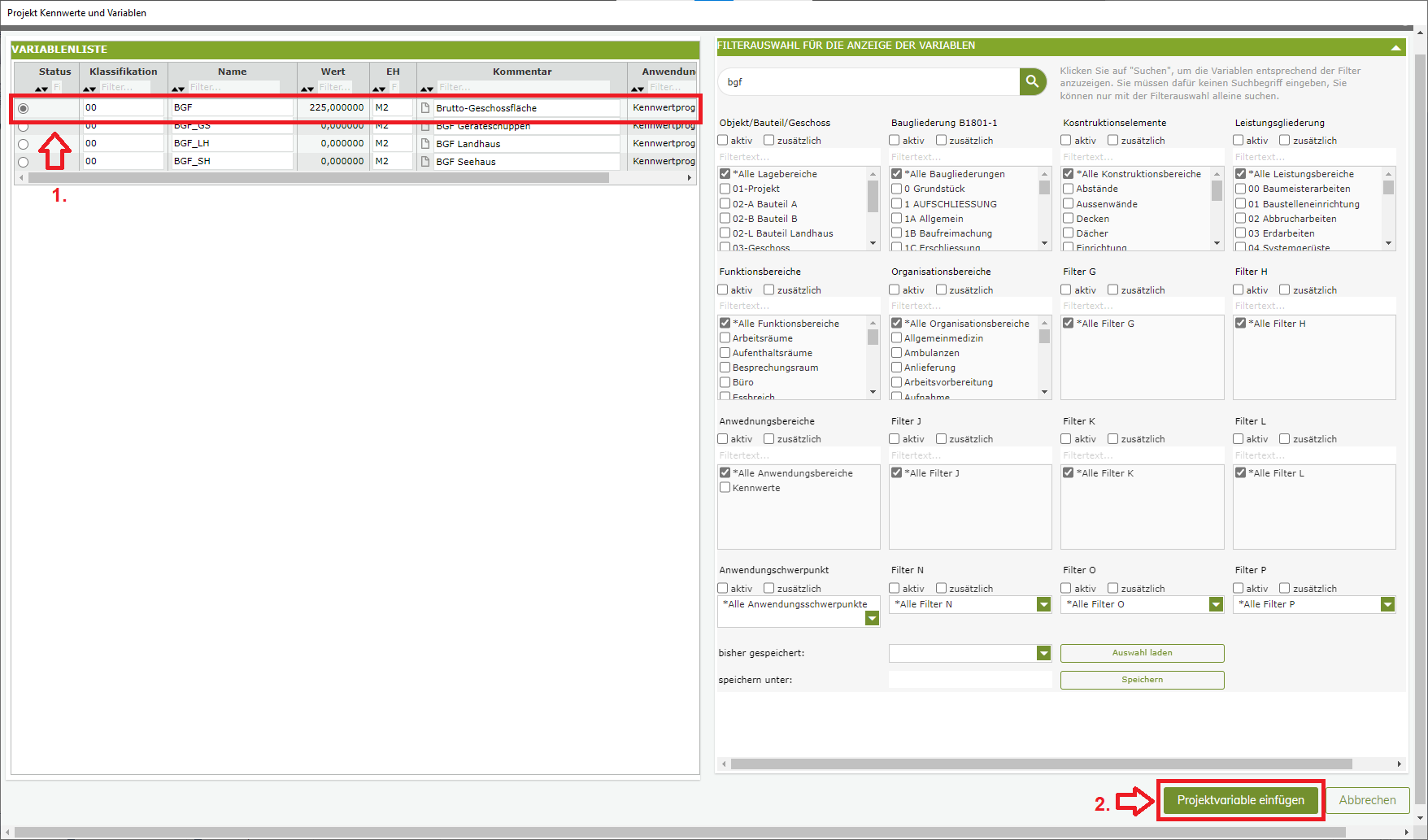
Eingefügt im Rechendokument scheinen dann auch die Variablen Klassifikation und der Kommentar vor der Projektvariabel auf.
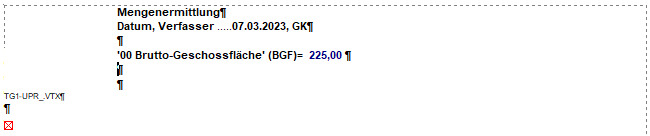
Nach erfolgtem Einfügen der Projektvariabel in das Rechendokument, drücken Sie bitte nach dem „=“ die Entertaste. Erst dadurch wird die Rechnung und die Verwendung der Projektvariabel tatsächlich gewährleistet.
Filter für Projektvariable
Besonders bei komplexeren Projekten können eine Vielzahl von Projektvariablen Anwendung finden. Um hier nicht die Übersicht zu verlieren, bietet Valerio neben einer Suchfunktion auch Filterkriterien an. Standardmässig sind bereits einige Filterkriterien vordefiniert.
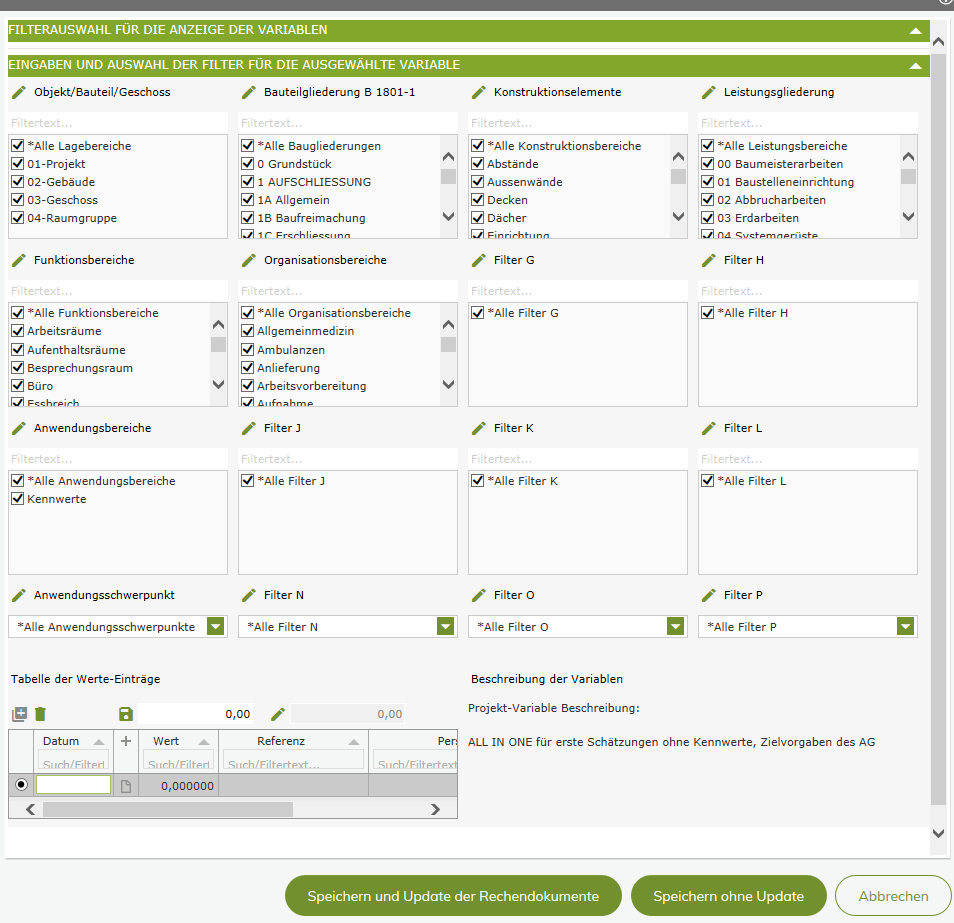
Sie können ihren Projektvariablen durch Auswählen der Variabel auf der linken Seite und Anklicken eines oder mehreren Filterkriteriums (im rechten mittleren Bereich des Fenster unter „Eingaben und Auswahl der Filter für die ausgewählte Variable“) diese entsprechend zuweisen. Später lassen sich dann (nur) jene Projektvariablen filtern, denen auch entsprechende Filterkriterien zugewiesen wurden.
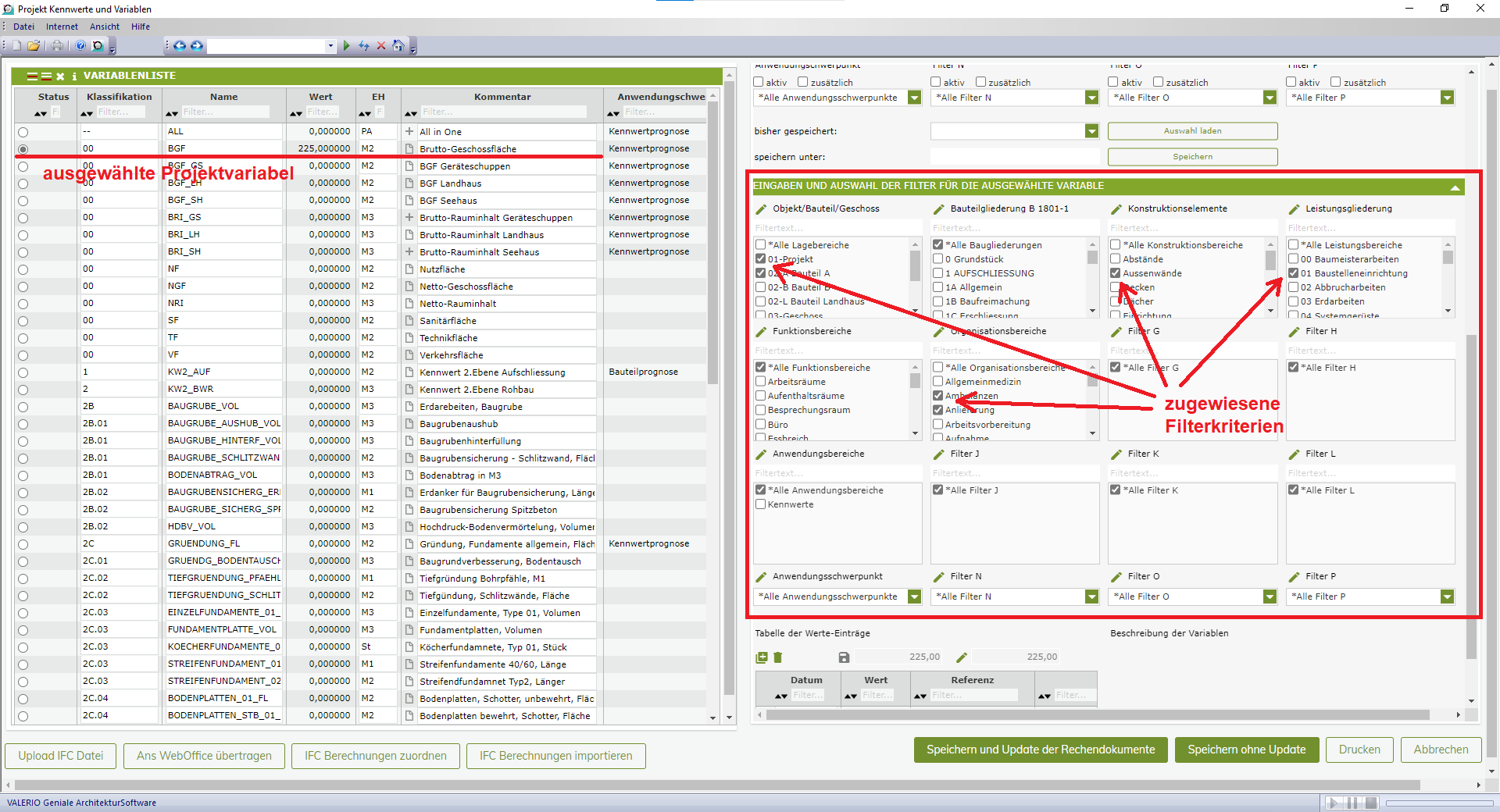
Die Filterkriterien lassen sich alle auch individuell für das jeweilige Projekte anpassen und bearbeiten.
Klicken Sie dazu auf das Bleistiftsymbol neben der Überschrift des jeweiligen Filters.
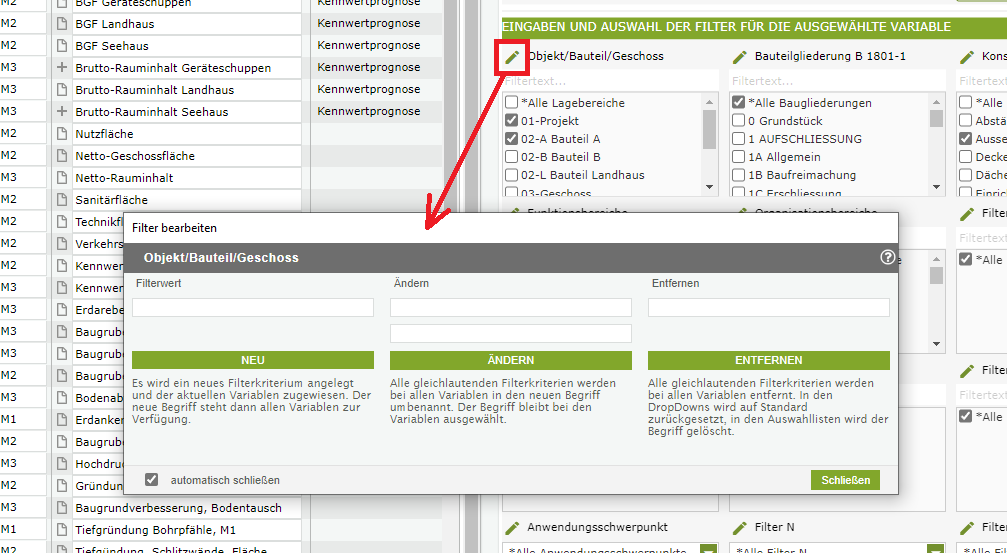
Es öffnet sich ein Fenster, in dem nun einzelne Filterkriterien neu hinzugefügt, abgeändert oder gelöscht werden können.
Suche anwenden
Um die Projektvariabeln nach Suchbegriffen einzugrenzen, geben Sie in das Suchfeld den ensprechenden Begriff ein und klicken Sie auf das Lupensymbol daneben. Nun wird Links die Liste der Variabeln auf jene, eingeschränkt, bei denen der Suchbegriff vorkommt.

Filter anwenden, speichern
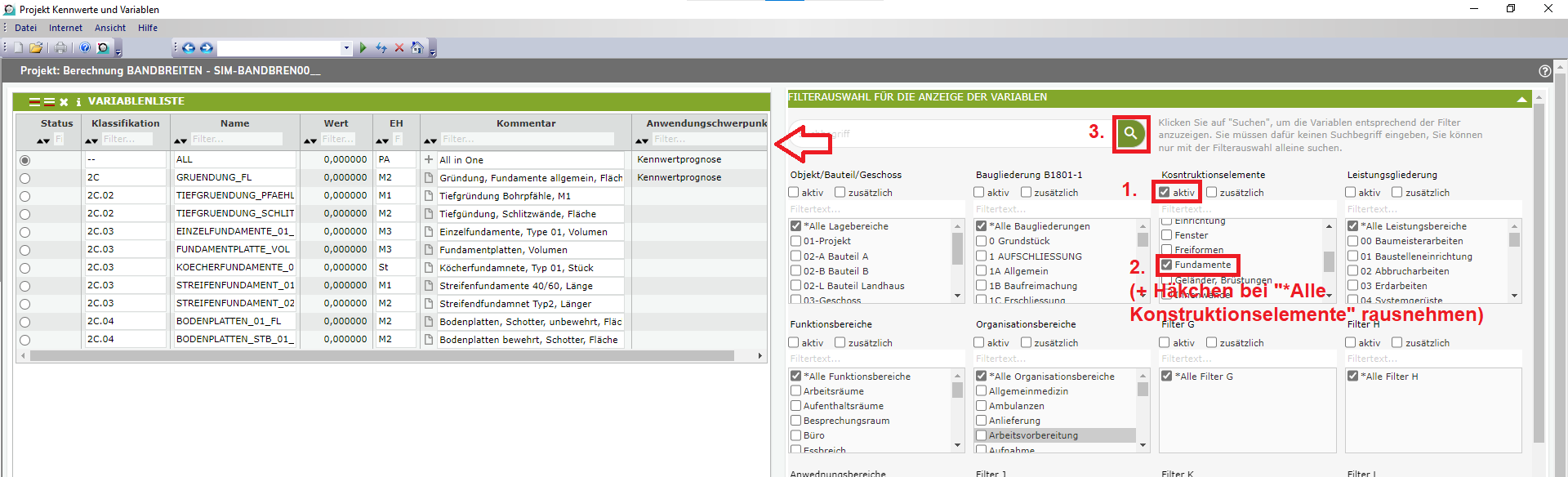
Um einen oder mehrere Filter anzuwenden, setzen Sie den betreffenden Filter auf „aktiv“, nehmen Sie das Häkchen bei „*Alle xxx…“ heraus und setzen Sie ein Häkchen beim gewünschten Filterkriterium. Anschließend klicken Sie auf das Lupensymbol neben der Suchbegriffeingabe. Nun wird die Liste links eingeschränkt auf jene Variabeln, die das Filterkriterium aufweisen.
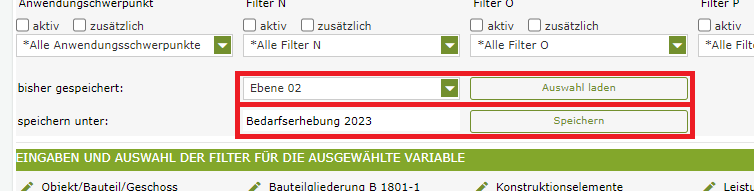
Filtereinstellungen, die öfter benötigt werden, können auch abgespeichert und somit später jederzeit wieder aufgerufen werden.
ACHTUNG!
Wird die Liste NUR gefiltert dargestellt und dann eine Variable links in der Auswahl angeklickt, erfolgt momentan noch eine fehlerhafte Zuordnung der Werte in der rechten Bildschirmhälfte.
Bei Auswahl der z.B. 5. Zeile der gefilterten Liste werden die Werte der 5. Zeile der ungefilterten Liste dargestellt. Das führt zu falschen Massenansätzen!
Verwenden Sie bitte bis zur Fehlerbehebung eine Filterung, die Sie auch abspeichern und wieder aufrufen.
Hier erfolgt die Zuordnung korrekt!
Speichern und Update der Rechendokumente
Mit dem Button „Speichern und Update der Rechendokumente“ werden alle Rechendokumente des AVA- und KOS-Bereichs geöffnet und allenfalls dort enthaltenen Variablen aktualisiert.
Dabei ist es unerheblich, ob Zahlen- oder Textwerte aktualisiert werden und ob diese für Mengenansätze, Kostenansätze, Indizes oder Leistungsänderungen verwendet werden.
Bis zum Vorliegen einer selektiven Updatemöglichkeit z.B. nur für EIN LV oder nur für EINE Kostenstelle dauert dieser Vorgang einige Minuten.
Sie können den aktuellen Stand anhand der gesperrten und geöffnete Dateien im Verzeichnis netshare einsehen.

Nach Abschluss des Vorgangs erscheint die Meldung
