
Dies ist eine alte Version des Dokuments!
Inhaltsverzeichnis
PROJEKTVERWALTUNG
Sämtliche Projektdaten (bis auf die verwendeten Adressdaten) sind im Valerio-Projektverzeichnis unter dem Namen des Projektkennzeichens enthalten.
Die Projektdaten werden sowohl beim ersten Aufruf an diesem Tag und sodann weiter alle 15 Minuten während des Arbeitens automatisch gesichert.
Projektauswahl
Die Projektauswahl befindet sich bei JEDEM der Module im linken oberen Bildschirmbereich.
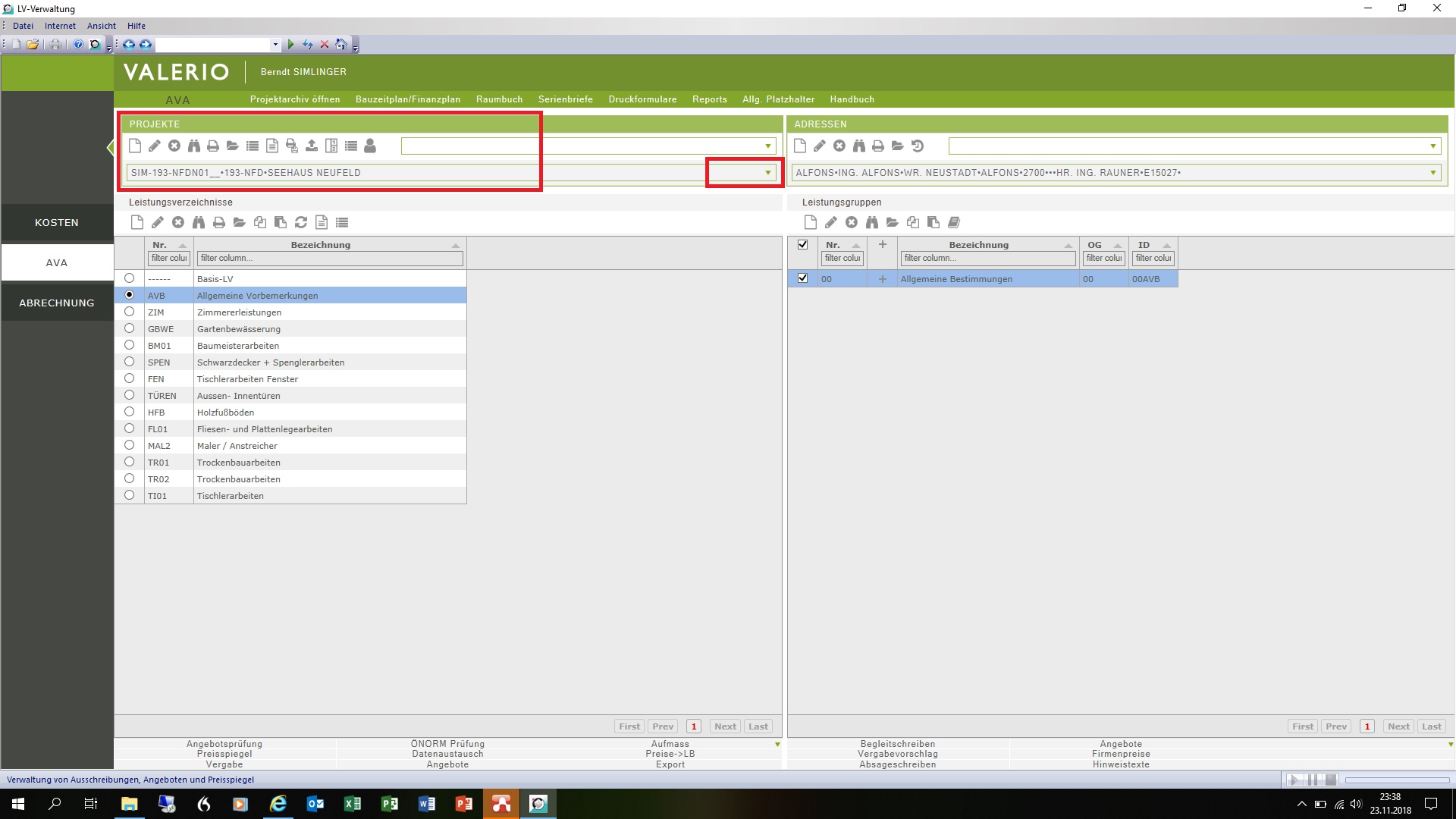
Dabei können Sie bestehende Projekte auswählen
oder
neue Projekte anlegen,
bestehende Projekte ändern oder löschen
Projektauswertungen starten und die
Benutzerverwaltung der Projektrechte der User vornehmen
Projekte-Nomenklatur
Beim Anlegen eines Projektes ist die Nomenklatur für das PROJEKTKENNZEICHEN zu beachten.
Dieses bestimmt die Dateinamen in den Datenbanken und kann nachträglich nicht mehr geändert werden.
Daher wird das Projektkennzeichen und die Zusammensetzung der Teile an einem bestehenden Projekt nachfolgend erörtert.
Öffnen Sie dazu die Basisdaten eines bestehenden Projektes (PROJEKTE - Ändern).

In den ersten beiden Zeilen der Basisdaten sehen Sie das PROJEKTKENNZEICHEN und die interne Auftragsnummer (SAP-Nummer)

Dieses Projektkennzeichen setzt sich aus folgenden, für das Projekt nachträglich nicht mehr veränderbaren Teilen zusammen:
Projektbereich
BEREICH, 4 Zeichen
Im Projekt-Bereich aus 4 Zeichen (hier: SIM- mit einem Bindestrich zur leichteren Lesbarkeit für das Büro Arch. Simlinger) wird der Projektverfasser bzw die Projektzuordnung definiert.
Dieser Teil des Projektkennzeichens ist nach dem Anlegen eines Projektes nicht mehr änderbar.

Damit können Projektdaten zwischen unterschiedlichen Büros oder deren Filialen eindeutig unterschieden und damit auch ausgetauscht werden, selbst wenn die weitere Projektnummer und Projektart ident sein sollte.
Ebenso können in einem Büro Projekte für verschiedene Zugehörigkeiten oder Auftraggeber erstellt werden.
Die verfügbaren Projektbereiche können nur vom Administrator eingestellt werden, von Usern weder angelegt, verändert oder gelöscht werden.

Projektnummer
Projekt-Nummer, 7 Zeichen
Hier wird die büro-interne Projektnummer zugeordnet. Dafür sind 7 Zeichen vorgesehen.
Dieser Teil des Projektkennzeichens ist nach dem Anlegen eines Projektes nicht mehr änderbar.

Wir haben das Programm so voreingestellt, dass die Projektnummer aus 3 Ziffern für die fortlaufende Projektnummer innerhalb dieses Bürostandortes / Projektbereich besteht,
gefolgt von einem Bindestrich als 4. Zeichen
und von weiteren 3 Buchstaben für eine Projekt-Kurzbezeichnung.
Dieses System ist aber auf individuelle Wünsche einstellbar.
Projektart
Projektart, 1 Zeichen + 2 Ziffern für Folgenummer
In der Projektart wird aus einer (einstellbaren) Liste die zutreffende Art ausgewählt.
Dieser Teil des Projektkennzeichens ist nach dem Anlegen eines Projektes nicht mehr änderbar.

Die Auswahl der verfügbaren Projektarten kann individuell eingestellt werden.
Ausser für die Namensgebung sind damit keine weiteren Folgen verbunden.
Nach der Auswahl der Projektart werden noch 2 weitere Ziffern für eine fortlaufende Nummerierung vergeben.
Diese beginnt mit „00“ und endet mit „99“
Es können also 100 Projekte innerhalb eines Bereichs, einer Projektnummer und auch einer Projektart vergeben werden.
Diese Projekte sind von der Bearbeitung hier völlig eigenständig.
Damit können grosse Projekte auf mehrere kleinere Projekt in unterschiedlichen Teams oder unterschiedlichen Bürostandorten aufgeteilt werden, die nachträglich wieder zu einem Projekt zusammengesetzt werden können.
Dies hat sich bei uns vor allem dann bewährt, wenn unter hohem Zeitdruck auch mehrere Teams unabhängig voneinander zeitgleich arbeiten müssen.

Im dargestellten Beispiel sind (fast) alle Projekte meinem Büro zugeordnet, Bereich: SIM-
Das erste Projekt mit der Projektnummer 193-NFD wurde mit der Projektart N für Neubau angelegt und automatisch mit der fortlaufenden Nummer 00 als erstes Projekt versehen.
Das zweite Projekt mit der identen Projektnummer und Projektart wurde mit der fortlaufenden Nummer 01 versehen.
interne Auftragsnummer
Die interne Auftragsnummer ist nicht mehr Teil des Projektkennzeichens und ist nach dem Anlegen eines Projektes daher änderbar.
Die interne Auftragsnummer (SAP-Nummer) erscheint bei der Projektauswahl in der Liste neben den Projektkennzeichen.
Hier sollte eine verständliche Kurzbezeichnung eingegeben werden, die die Projektauswahl erleichtert.

Die interne Projektnummer kann ebenso wie alle anderen Projektdaten nachträglich verändert werden.
Projekt anlegen
Das Anlegen eines neuen Projektes wird über die Schaltfläche „Neues Projekt anlegen“ gestartet.

Die Eingabe der Adressdaten erfolgt in 2 Blöcken:

1 Projektkennzeichen und interne Projektnummer
Diese regeln die Datenbankstrukturen
2 Kurzbezeichnung und Projektdaten
Diese werden bei den Ausdrucken als projektspezifische Platzhalter eingesetzt.
3 Adresseingaben
Hier werden Bauherr,
Auftraggeber und Rechnungsempfänger sowie der
Rechnungsprüfer angegeben.
4 Währung, Kostengliederung und Kostenstelle
Hier wird die Projektwährung in Umrechnung zum EURO angegeben,
die Finanzierungsform mit der Auswahl der gewünschten Gliederung der Kostenstruktur, und die
Kostenstelle zur internen Kostenzuordnung des Projektes angeführt.
Projekte ändern, löschen
Das Ändern oder Löschen eines Projektes erfolgt über die zugehörigen Schaltflächen.

Bis auf das unveränderbare Projektkennzeichen können alle Daten nachträglich geändert werden.
Projekte Userrechte ändern
Das Ändern der Userrechte eines Projektes isst wesentlich für die Datensicherheit der Projektdaten, um ungewollte Änderungen zu vermeiden.
Vor allem bei Netzwerkinstallationen, wie auch auf RDP-Installationen sind die Userrechte einzugrenzen!
Die Userrechte von Mitarbeiter:Innen sind für Valerio jedem User zugeordnet und werden beim Anlegen von neuen Projekten grundsätzlich übernommen.
Die sehr umfangreiche Rechte als „Projektmanager“ ermöglichen das Anlegen, Ändern und Löschen von Projekten und auch deren Datenteilen, wie LV, Aufträge, Kostenstellen, LAE, Bautermine.
Dort liegt das Risiko: Löschen von Datenteilen oder - fast noch schlimmer - das nicht erkannte Ändern von Datensätzen und Sie arbeiten weiter!
Sie sollten daher zum Schutz Ihrer Projekte gegen unabsichtliche Änderungen diese Rechte limitieren.
Belassen Sie die Rechte als Projectmanager nur Kolleginnen und Kollegen, die diese Rechte auch haben müssen.
Alle anderen User setzen Sie bitte auf „Monitoring“ oder besser auf „Guest“.
User mit den Rechten als „Monitoring“ dürfen alles sehen, aber nichts ändern.
User mit den Rechten „Guest“ dürfen die Listen nicht einmal öffnen.
Das ist in der Rechteverwaltung bei mir auch nicht 100%-ig eingestellt, da wir im Büro keine User „Guest“ haben, sollte aber grossteils funktionieren.
Den Zugang zur Rechtevergabe der Projektrechte erhalten Sie über die Funktion „Projekte ändern“
Sie teilen den Usern in Valerio jenen Rechte zu, die in einer Usergruppe definiert werden.
Die Zuordnung der Rechte von Usergruppen sehen Sie unter
Bis auf das unveränderbare Projektkennzeichen können alle Daten nachträglich geändert werden.

Tutorial Video Projektverwaltung, Adressverwaltung
Es gibt auch ein Tutorial Video zum Thema Projektverwaltung, Adressverwaltung.